

Wireless Keyboard နှင့် mouse ကို ops ကွန်ပျူတာဖြင့်ချိတ်ဆက်ခြင်းသည်သင်၏ကွန်ပျူတာအတွေ့အကြုံကိုသိသိသာသာမြှင့်တင်ရန်နှင့်လွတ်လပ်စွာသွားလာလှုပ်ရှားခွင့်ကိုကမ်းလှမ်းခြင်း, OPS ကွန်ပျူတာပေးသွင်းသူအနေဖြင့်ကျွန်ုပ်သည်ချောမွေ့စွာဆက်သွယ်မှုနှင့်အသုံးပြုသူ - ဖော်ရွေသောလည်ပတ်မှု၏အရေးပါမှုကိုကျွန်ုပ်နားလည်ပါသည်။ ဤဘလော့ဂ်ပို့စ်တွင်, Wireless Keyboard နှင့် Mouse ကိုတစ်ဆင့်ချင်းစီနှင့်တွဲဖက်ခြင်း,

Ops ကွန်ပျူတာများကိုနားလည်ခြင်း
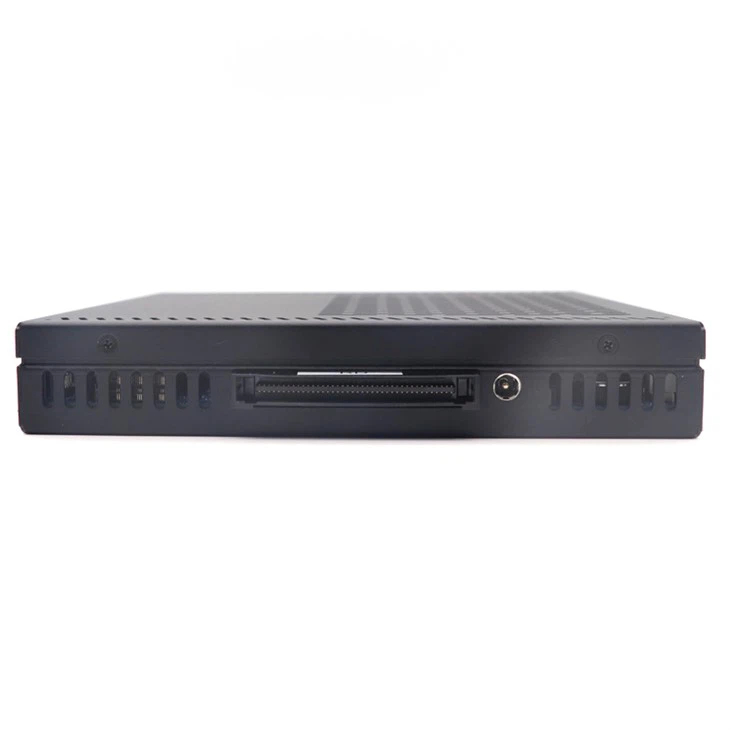
OPS (Open Plantgable specification) ကွန်ပျူတာများသည်ဒစ်ဂျစ်တယ်ဆိုင်းဘုတ်များ, အပြန်အလှန်အကျိုးသက်ရောက်မှုရှိသောပြသမှုများနှင့်အခြားစနစ်များနှင့်အခြားစနစ်များနှင့်အခြားစနစ်များနှင့်အခြားစနစ်များနှင့်အခြားစနစ်များနှင့်အခြားစနစ်များနှင့်အခြားစနစ်များနှင့်အခြားစနစ်များနှင့်အခြားစနစ်များနှင့်အခြားစနစ်များနှင့်အခြားစနစ်များနှင့်အခြားစနစ်များနှင့်အခြားစနစ်များနှင့်အခြားစနစ်များနှင့်အခြားစနစ်များနှင့်အခြားစနစ်များနှင့်အလွယ်တကူပေါင်းစပ်ရန်ဒီဇိုင်းပြုလုပ်ထားသော compact လုပ်ထားသည့်ကွန်ပျူတာများဖြစ်သည်။ ၎င်းတို့သည်စွမ်းအင်ထိရောက်မှု, အာကာသချွေတာခြင်းနှင့် display တစ်ခုလုံးကိုအစားထိုးခြင်းမရှိဘဲအစိတ်အပိုင်းများကိုအဆင့်မြှင့်တင်နိုင်စွမ်းအပါအ 0 င်အကျိုးကျေးဇူးများကိုပေးသည်။ ကျွန်တော်တို့၏PC I7Multitasking နှင့်အရည်အသွေးမြင့်မားသောဂရပ်ဖစ်များအတွက်အစွမ်းထက် Intel Core i7 ပရိုဆက်ဆာများပါ 0 င်သည့်အချက်အချာကျသောဥပမာတစ်ခုဖြစ်သည်။
လိုအပ်ချက်
တွဲဖက်ခြင်းလုပ်ငန်းစဉ်ကိုမစတင်ခင်သင်လိုအပ်သည့်အရာအနည်းငယ်သာရှိသည်။ 1 ။ကြိုးမဲ့ကီးဘုတ်နှင့်မောက်စ်ဖြေ - သင့်ကီးဘုတ်နှင့်မောက်စ်သည်ကြိုးမဲ့ဖြစ်အောင်လုပ်ပြီး USB လက်ခံသူနှင့်အတူပါ 0 င်ပါ။ ခေတ်သစ်ကြိုးမဲ့ကီးဘုတ်နှင့်ကြွက်များသည်ယုံကြည်စိတ်ချရသောနှင့်တည်ငြိမ်သောဆက်သွယ်မှုများအတွက် 2.4GHz အကြိမ်ရေကိုအသုံးပြုသည်။ 2 ။Ops ကွန်ပျူတာ: OPS ကွန်ပျူတာတွင် USB port များရရှိနိုင်ပါသည်။ WIRESERSED လက်ခံသူနှင့်ချိတ်ဆက်ရန်အသုံးပြုသော UPS ကွန်ပျူတာများသည် USB port များစွာပါ 0 င်သည်။ 3 ။ပါဝါအရင်းအမြစ်ဖြေ - သင်၏ OPS ကွန်ပျူတာသည်စနစ်တကျလည်ပတ်နေကြောင်းသေချာစေပါ။ အောင်မြင်သောတွဲဖက်မှုဖြစ်စဉ်အတွက်တည်ငြိမ်သောလျှပ်စစ်ဓာတ်အားထောက်ပံ့မှုသည်အလွန်အရေးကြီးသည်။
အဆင့် - အားဖြင့် - အဆင့်တွဲခြင်းလုပ်ငန်းစဉ်
အဆင့် 1: လိုက်ဖက်တဲ့စစ်ဆေးပါ
Wireless Keyboard နှင့် Mouse ကိုသင်၏ Ops ကွန်ပျူတာသို့မချိတ်ဆက်မီ၎င်းတို့၏လိုက်လျောညီထွေကိုစစ်ဆေးရန်မရှိမဖြစ်လိုအပ်သည်။ Wireless Keyboards နှင့်ကြွက်များသည် Windows, MacOS နှင့် Linux တို့အပါအ 0 င် operating systems များနှင့်သဟဇာတဖြစ်ရန်ဒီဇိုင်းပြုလုပ်ထားသည်။ သို့သော်သင်၏ OPS ကွန်ပျူတာ၏ operating system နှင့်လိုက်ဖက်နိုင်စေရန်ထုတ်လုပ်သူ၏သတ်မှတ်ချက်များကိုစစ်ဆေးရန်မှာကောင်းသောအကြံဖြစ်သည်။
အဆင့် 2 - USB လက်ခံသူထည့်ပါ
သင်၏ OPS ကွန်ပျူတာပေါ်တွင်ရရှိနိုင်သည့် USB port တစ်ခုကိုရှာပါ။ သင်၏ကြိုးမဲ့ကီးဘုတ်နှင့်မောက်စ်ဖြင့် USB port သို့လာသည့် USB လက်ခံသူကိုညင်ညင်သာသာထည့်ပါ။ ကွန်ပျူတာသည်ဟာ့ဒ်ဝဲအသစ်ကိုအလိုအလျောက်ရှာဖွေပြီးလိုအပ်သောယာဉ်မောင်းများကိုစတင်တပ်ဆင်သင့်သည်။ အချို့ကိစ္စများတွင်ယာဉ်မောင်းများကိုလုံးဝတပ်ဆင်ရန်မိနစ်အနည်းငယ်စောင့်ဆိုင်းရန်လိုကောင်းလိုပေမည်။
အဆင့် 3: ကီးဘုတ်နှင့်မောက်စ်ကိုဖွင့်ပါ
USB receiver ဖြည့်စွက်ပြီးစီးသည်နှင့်တပြိုင်နက်သင်၏ကြိုးမဲ့ကီးဘုတ်နှင့်မောက်စ်ကိုဖွင့်ပါ။ ကြိုးမဲ့ကီးဘုတ်အများဆုံးနှင့်ကြွက်များသည်အောက်ခြေတွင်ပါဝါခလုတ်တစ်ခုရှိသည်။ switch ကို "On" အနေအထားသို့လှန်လိုက်ပါ။ တွဲဖက်မှုဖြစ်စဉ်ကိုစတင်ရန်ကီးဘုတ်သို့မဟုတ်မောက်စ်ပေါ်တွင် Connect ခလုတ်ကိုနှိပ်ရန်လိုအပ်သည်။
အဆင့် 4: တွဲဖက်မှုကိုစောင့်ပါ
ကီးဘုတ်နှင့်မောက်စ်ကိုဖွင့်ပြီးနောက်သူတို့ကို USB လက်ခံသူနှင့်တွဲဖက်ရန်စောင့်ပါ။ များသောအားဖြင့်ဆက်နွယ်မှုလုပ်ငန်းစဉ်သည်အလိုအလျောက်ဖြစ်ပြီးစက္ကန့်အနည်းငယ်သာကြာသင့်သည်။ keysing သည် screen ကိုမျက်နှာပြင်ပေါ်ရှိ cursor ကိုရွှေ့ရန်ကီးဘုတ်ကိုသုံးရန်နှင့်ခလုတ်ကိုသုံးနိုင်သည်ကိုသင်သိလိမ့်မည်ကိုသင်သိလိမ့်မည်။

အဆင့် 5. ကီးဘုတ်နှင့်မောက်စ်ကိုစမ်းသပ်ပါ
တွဲဖက်မှုပြီးဆုံးသည်နှင့်တပြိုင်နက်ကီးဘုတ်နှင့်မောက်စ်ကိုသူတို့စနစ်တကျလုပ်ဆောင်နေစေရန်သေချာစွာစစ်ဆေးပါ။ ကီးဘုတ်ပေါ်ရှိဝါကျအနည်းငယ်ကိုရိုက်ထည့်ပြီးမျက်နှာပြင်ပတ် 0 န်းကျင် mouse ကိုရွှေ့ပါ။ အကယ်. ကီးဘုတ်နှင့်မောက်စ်သည်မှန်ကန်စွာအလုပ်မလုပ်ပါကအောက်ပါပြ troubl နာဖြေရှင်းခြင်းအဆင့်များကိုကြိုးစားကြည့်ပါ -ဘက်ထရီကိုစစ်ဆေးပါဖြေ - ကီးဘုတ်နဲ့မောက်စ်ရှိဘက်ထရီများသည်လတ်ဆတ်ပြီးစနစ်တကျတပ်ဆင်ထားကြောင်းသေချာပါစေ။ အားနည်းသောသို့မဟုတ်သက်ရှိသက်ရှိဘက်ထရီများသည်ဆက်သွယ်မှုပြ issues နာများကိုဖြစ်စေနိုင်သည်။ -Re - USB လက်ခံသူထည့်ပါ: USB port မှ USB လက်ခံသူကိုဖယ်ရှားပြီးပြန်လည်ထည့်ပါ။ ၎င်းသည်တစ်ခါတစ်ရံဆက်သွယ်မှုပြ problems နာများကိုဖြေရှင်းနိုင်သည်။ -Ops ကွန်ပျူတာကို restart လုပ်ပါ: ကွန်ပျူတာကိုပြန်ဖွင့်ခြင်းတစ်ခါတစ်ရံတွင်ယာဉ်မောင်းများကိုလန်းဆန်းစေပြီးတည်ငြိမ်သောဆက်သွယ်မှုကိုတည်ဆောက်နိုင်သည်။

ပြ esh နာဖြေရှင်းရန်အကြံပြုချက်များ
- ယာဉ်မောင်းပြ issues နာများဖြေ - သင်၏ကွန်ပျူတာသည်ယာဉ်မောင်းများကိုကြိုးမဲ့ကီးဘုတ်နှင့်မောက်စ်အတွက်ယာဉ်မောင်းများကိုတပ်ဆင်ရန်ပျက်ကွက်ပါကထုတ်လုပ်သူ၏ဝက်ဘ်ဆိုက်မှနောက်ဆုံးပေါ်ယာဉ်မောင်းများကိုဒေါင်းလုပ်ဆွဲရန်ကြိုးစားနိုင်သည်။ သင်၏ operating system အတွက်မှန်ကန်သောယာဉ်မောင်းများကိုသေချာစွာရွေးချယ်ပါ။
- ဝင်ရောက်စွက်ဖက်: ကြိုးမဲ့ကိရိယာများသည်တစ်ခါတစ်ရံအခြားအီလက်ထရောနစ်ပစ္စည်းများ, ကြိုးမဲ့ဖုန်းများ, ဤ 0 င်ရောက်စွက်ဖက်မှုအရင်းအမြစ်များမှ OPS ကွန်ပျူတာနှင့်ကြိုးမဲ့ကီးဘုတ်နှင့်မောက်စ်များကိုရွှေ့ပြောင်းရန်ကြိုးစားပါ။
- အကွာအဝေးကန့်သတ်ချက်များ: ကြိုးမဲ့ကီးဘုတ်နှင့်ကြွက်များအကန့်အသတ်ရှိသည်။ သင်ဆက်သွယ်မှုပြ issues နာများကိုသင်ကြုံတွေ့နေရပါကခိုင်မာသောအချက်ပြမှုကိုသေချာစေရန် Ops Computer နှင့်ပိုမိုနီးကပ်စွာရွေ့လျားပါ။
wireless keyboard နှင့် mouse ကိုအသုံးပြုခြင်း၏အကျိုးကျေးဇူးများကို ops ကွန်ပျူတာဖြင့်အသုံးပြုခြင်း
- mobility တိုးမြှင့်- ကြိုးမဲ့ကီးဘုတ်နှင့်မောက်စ်ဖြင့်သင်၏ Ops ကွန်ပျူတာကိုအသုံးပြုနေစဉ်လွတ်လပ်စွာလှုပ်ရှားနိုင်သည်။ ၎င်းသည်အထူးသဖြင့်အခန်းတစ်ခန်းပတ်ပတ်လည်လမ်းလျှောက်။ ပရိသတ်နှင့်အပြန်အလှန်ဆက်သွယ်ရန်လိုအပ်သည့်တင်ပြချက်များအတွက်အထူးအသုံးဝင်သည်။
- သန့်ရှင်းရေး setup ကိုဖြေ - ကြိုးမဲ့ setup က cable တွေအတွက်လိုအပ်တာကိုဖယ်ရှားပေးတယ်။ ၎င်းသည်ကေဘယ်ကြိုးများပေါ်တွင် tripping အန္တရာယ်ကိုလျှော့ချနိုင်သည်။
- တိုးပွားလာ: ကြိုးမဲ့ကီးဘုတ်နှင့်ကြွက်များသည် Ergonomic ဖြစ်ရန်ဒီဇိုင်းပြုလုပ်ထားပြီးရေရှည်အသုံးပြုမှုကာလအတွင်းနှစ်သိမ့်မှုပိုမိုများပြားစေသည်။ ၎င်းသည်ထပ်ခါတလဲလဲ strain ဒဏ်ရာများ၏အန္တရာယ်ကိုလျှော့ချနိုင်သည်။
ကောက်ချက်
Wireless Keyboard နှင့် Mouse ကို ops ကွန်ပျူတာဖြင့်တွဲထားခြင်းသည်သင်၏ကွန်ပျူတာအတွေ့အကြုံကိုများစွာမြှင့်တင်နိုင်သည့်ရိုးရှင်းသောလုပ်ငန်းစဉ်တစ်ခုဖြစ်သည်။ ဤဘလော့ဂ်ပို့စ်တွင်ဖော်ပြထားသောအဆင့်များကိုလိုက်နာခြင်းအားဖြင့်သင်သည်သင်၏ကြိုးမဲ့ကိရိယာများနှင့်သင်၏ OPS ကွန်ပျူတာတို့အကြားတည်ငြိမ်သောဆက်သွယ်မှုကိုလျင်မြန်စွာတည်ဆောက်နိုင်သည်။ သင့်တွင်မေးခွန်းများရှိပါကသို့မဟုတ်သင်၏ OPS ကွန်ပျူတာသို့မဟုတ်ကြိုးမဲ့အရံပစ္စည်းများနှင့်ထပ်မံအကူအညီလိုအပ်ပါကကျွန်ုပ်တို့ထံဆက်သွယ်ရန်တွန့်ဆုတ်မနေပါနှင့်။ သင်၏နည်းပညာကိုအသုံးချရန်သင်ကူညီရန်ကျွန်ုပ်တို့ဒီမှာရှိနေသည်။ သင်သည်သင်၏လက်ရှိတည်ဆောက်မှုကိုအဆင့်မြှင့်တင်ရန်သို့မဟုတ်အသစ်တစ်ခုအတွက်စျေးကွက်တွင်ရှိနေသည်PC I7ကျွန်ုပ်တို့၏ကျွမ်းကျင်သူအဖွဲ့သည်သင့်အားသင်လိုအပ်သည့်လမ်းညွှန်မှုနှင့်အထောက်အပံ့များပေးနိုင်သည်။ သင်၏လိုအပ်ချက်များကိုဆွေးနွေးရန်နှင့်ဝယ်ယူရေးလုပ်ငန်းစဉ်ကိုစတင်ရန်ယနေ့ကျွန်ုပ်တို့ကိုဆက်သွယ်ပါ။
ကိုးကားခြင်း
- Intel ကော်ပိုရေးရှင်း။ (2023) ။ Intel Core i7 ပရိုဆက်ဆာ - ထုတ်ကုန်သတ်မှတ်ချက်များ။
- ကြိုးမဲ့ကီးဘုတ်နှင့်မောက်စ်ထုတ်လုပ်သူများ။ (2023) ။ အသုံးပြုသူလက်စွဲနှင့်နည်းပညာဆိုင်ရာသတ်မှတ်ချက်များ။