

Hei ada! Sebagai pembekal PC Nano, saya sering bertanya tentang cara menyambungkan PC Nano ke suis rangkaian. Ia mungkin kelihatan agak rumit pada mulanya, tetapi apabila anda memahami langkah -langkahnya, ia sebenarnya cukup mudah. Dalam blog ini, saya akan membimbing anda melalui keseluruhan proses, dari asas -asas ke beberapa petua lanjutan.
Apa yang anda perlukan
Sebelum kita mula, mari kita pergi ke apa yang anda perlukan untuk sambungan ini. Pertama, anda pasti memerlukan PC Nano. Kami menawarkan pelbagai PC Nano, sepertiSistem tertanam tanpa peminatdan yangPC Panel Linux, yang bagus untuk aplikasi yang berbeza.
Anda juga memerlukan suis rangkaian. Terdapat pelbagai jenis suis rangkaian di luar sana, dari suis asas yang tidak diurus ke yang lebih maju. Bagi kebanyakan rumah atau kecil - persediaan pejabat, suis yang tidak diurus harus melakukan pekerjaan dengan baik.
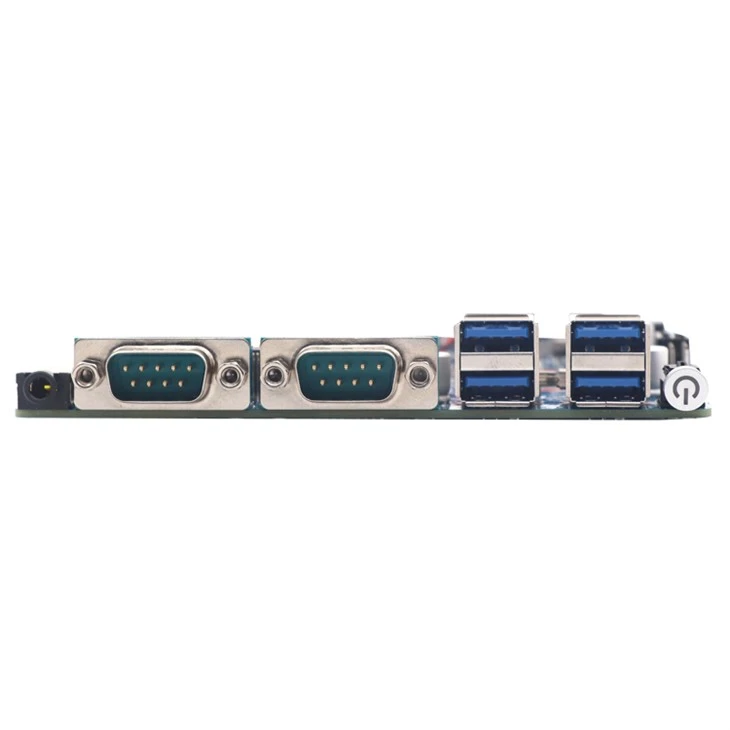

Satu lagi perkara penting ialah kabel Ethernet. Pastikan ia berada dalam keadaan baik, sebagai kabel yang rosak boleh menyebabkan pelbagai masalah sambungan.
Langkah 1: Periksa antara muka rangkaian Nano PC anda
Perkara pertama yang perlu anda lakukan ialah menyemak antara muka rangkaian Nano PC anda. Kebanyakan PC Nano datang dengan sekurang -kurangnya satu port Ethernet. Cari port ini di bahagian belakang atau sisi PC Nano anda. Ia biasanya kelihatan seperti bicu telefon yang luas.
Jika PC Nano anda tidak mempunyai port Ethernet, jangan risau. Anda boleh menggunakan penyesuai Ethernet USB. Hanya pasang penyesuai ke salah satu port USB pada PC Nano anda, dan ia akan bertindak sebagai port Ethernet.
Langkah 2: Keluarkan peranti anda
Sebelum anda mula membuat sebarang sambungan, adalah idea yang baik untuk mematikan kedua -dua PC Nano anda dan suis rangkaian. Ini membantu menghalang sebarang kerosakan elektrik pada peranti dan memastikan proses sambungan yang selamat.
Langkah 3: Sambungkan kabel Ethernet
Ambil kabel Ethernet anda dan pasangkan satu hujung ke port Ethernet pada PC Nano anda. Kemudian, pasangkan hujung yang lain ke salah satu port yang ada pada suis rangkaian. Pastikan sambungan selamat. Anda harus mendengar sedikit klik apabila kabel dimasukkan dengan betul.
Langkah 4: Kuasa pada peranti anda
Sekarang sambungan fizikal dibuat, sudah tiba masanya untuk menguasai peranti anda. Pertama, hidupkan suis rangkaian. Anda biasanya akan melihat beberapa lampu di bahagian depan suis menyala, menunjukkan bahawa ia berkuasa.
Seterusnya, kuasa pada PC Nano anda. Apabila Nano PC anda naik, ia secara automatik akan mengesan sambungan rangkaian.
Langkah 5: Konfigurasikan tetapan rangkaian anda
Sebaik sahaja PC Nano anda telah boot, anda mungkin perlu mengkonfigurasi tetapan rangkaian. Pada kebanyakan sistem operasi, anda boleh melakukan ini dengan pergi ke menu Tetapan Rangkaian.
Jika anda menggunakan rangkaian DHCP (Protokol Konfigurasi Hos Dinamik), PC Nano anda secara automatik akan mendapatkan alamat IP dari suis rangkaian. Anda boleh menyemaknya dengan pergi ke tetapan rangkaian dan mencari maklumat alamat IP.
Jika anda perlu menetapkan alamat IP statik, anda perlu memasukkan alamat IP, topeng subnet, gateway lalai, dan maklumat pelayan DNS secara manual. Ini biasanya diperlukan dalam persediaan rangkaian yang lebih maju atau dalam beberapa persekitaran korporat.
Petua Lanjutan
- Konfigurasi VLAN: Jika anda menggunakan suis rangkaian terurus, anda boleh mengkonfigurasi VLAN (rangkaian kawasan tempatan maya). Ini membolehkan anda menyegarkan rangkaian anda ke dalam rangkaian logik yang berbeza, yang dapat meningkatkan prestasi keselamatan dan rangkaian. Anda perlu mengakses antara muka konfigurasi Switch, biasanya melalui pelayar web, untuk menubuhkan VLAN.
- Pengagregatan pautan: Sesetengah rangkaian suis menyokong agregasi pautan, yang membolehkan anda menggabungkan pelbagai sambungan Ethernet antara PC Nano anda dan suis untuk meningkatkan jalur lebar. Ini berguna jika anda memerlukan pemindahan data kelajuan tinggi antara PC Nano anda dan peranti lain pada rangkaian.
Penyelesaian masalah
Kadang -kadang, perkara tidak berjalan lancar seperti yang dirancang. Berikut adalah beberapa isu biasa dan bagaimana untuk memperbaikinya:
- Tiada sambungan rangkaian: Jika PC Nano anda tidak dapat disambungkan ke rangkaian, periksa sambungan fizikal terlebih dahulu. Pastikan kabel Ethernet dipasang dengan betul dan tidak rosak. Anda juga boleh cuba memulakan semula kedua -dua PC Nano anda dan suis rangkaian.
- Kelajuan rangkaian perlahan: Jika kelajuan rangkaian anda perlahan, ia mungkin disebabkan oleh kabel Ethernet yang rosak, rangkaian sesak, atau tetapan rangkaian yang salah. Cuba menggantikan kabel Ethernet, memeriksa trafik rangkaian pada suis, dan mengkaji semula tetapan rangkaian Nano PC anda.
Kesimpulan
Menyambungkan PC Nano ke suis rangkaian adalah proses yang agak mudah jika anda mengikuti langkah -langkah yang digariskan di atas. Sama ada anda menggunakan aSistem tertanam tanpa peminatatau aPC Panel Linux, langkah -langkah ini harus berfungsi untuk kebanyakan PC nano.
Sekiranya anda berminat untuk membeli PC Nano atau mempunyai sebarang soalan mengenai proses sambungan, jangan ragu untuk menjangkau. Kami berada di sini untuk membantu anda dengan semua keperluan PC Nano anda dan boleh membantu anda mencari produk yang sesuai untuk keperluan khusus anda. Mari kita mulakan perbualan mengenai perolehan PC Nano anda, dan kami akan bekerjasama untuk mendapatkan penyelesaian terbaik.
Rujukan
- Pengetahuan umum mengenai sambungan rangkaian dan perkakasan PC Nano.
- Manual Pengilang untuk PC Nano dan Suis Rangkaian.